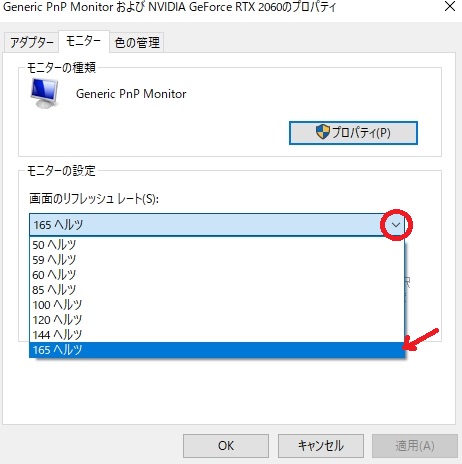
Pcモニターを144hzに設定する方法 Nvidia
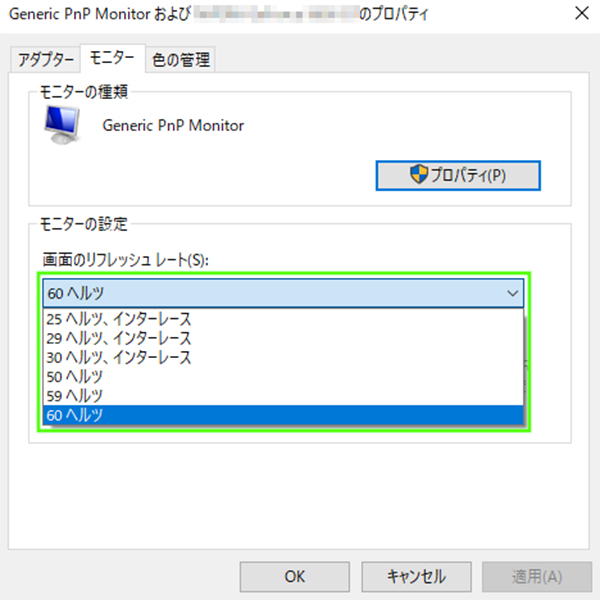
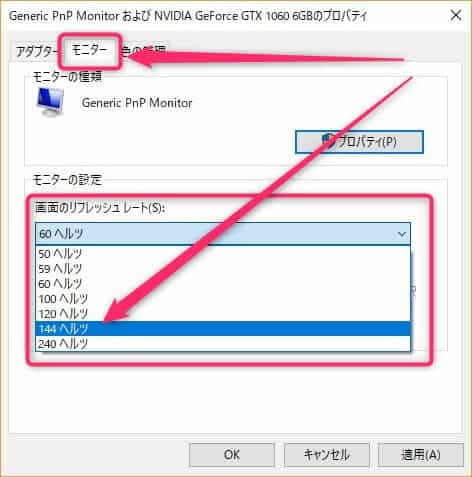
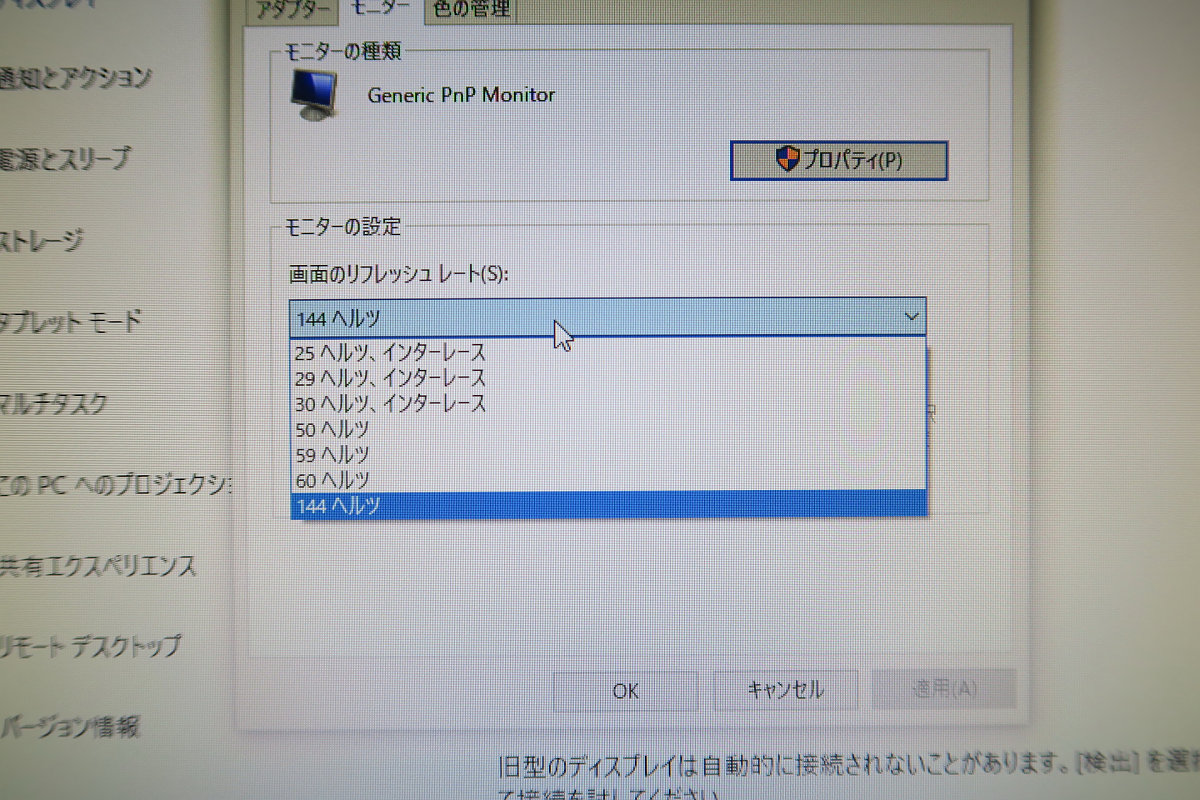
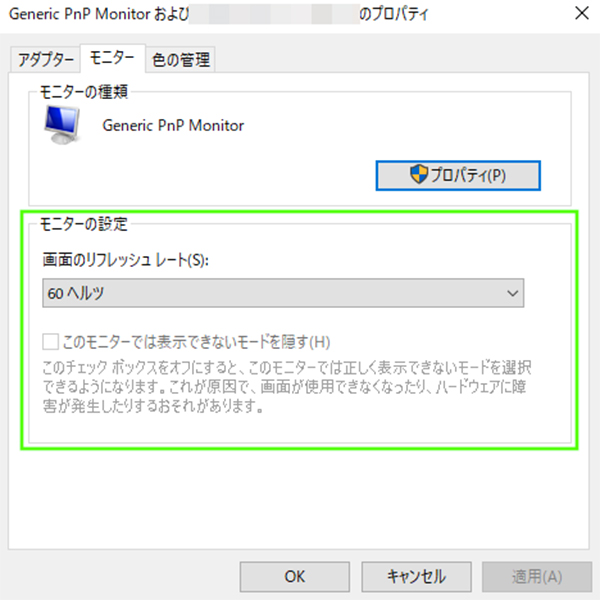
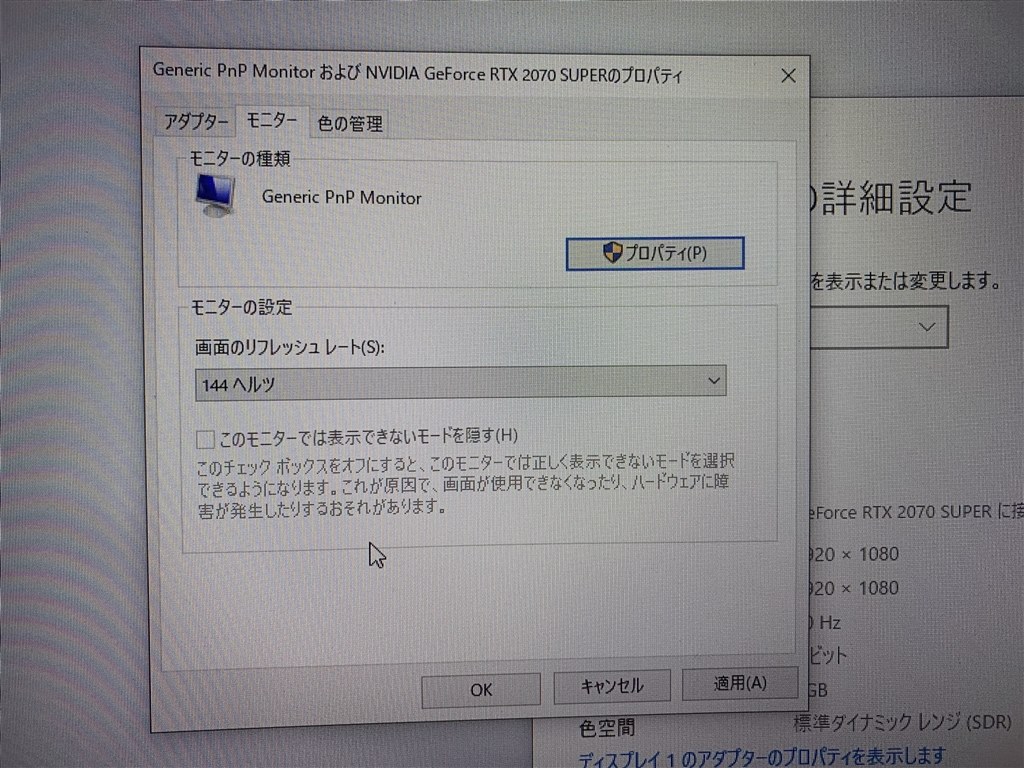
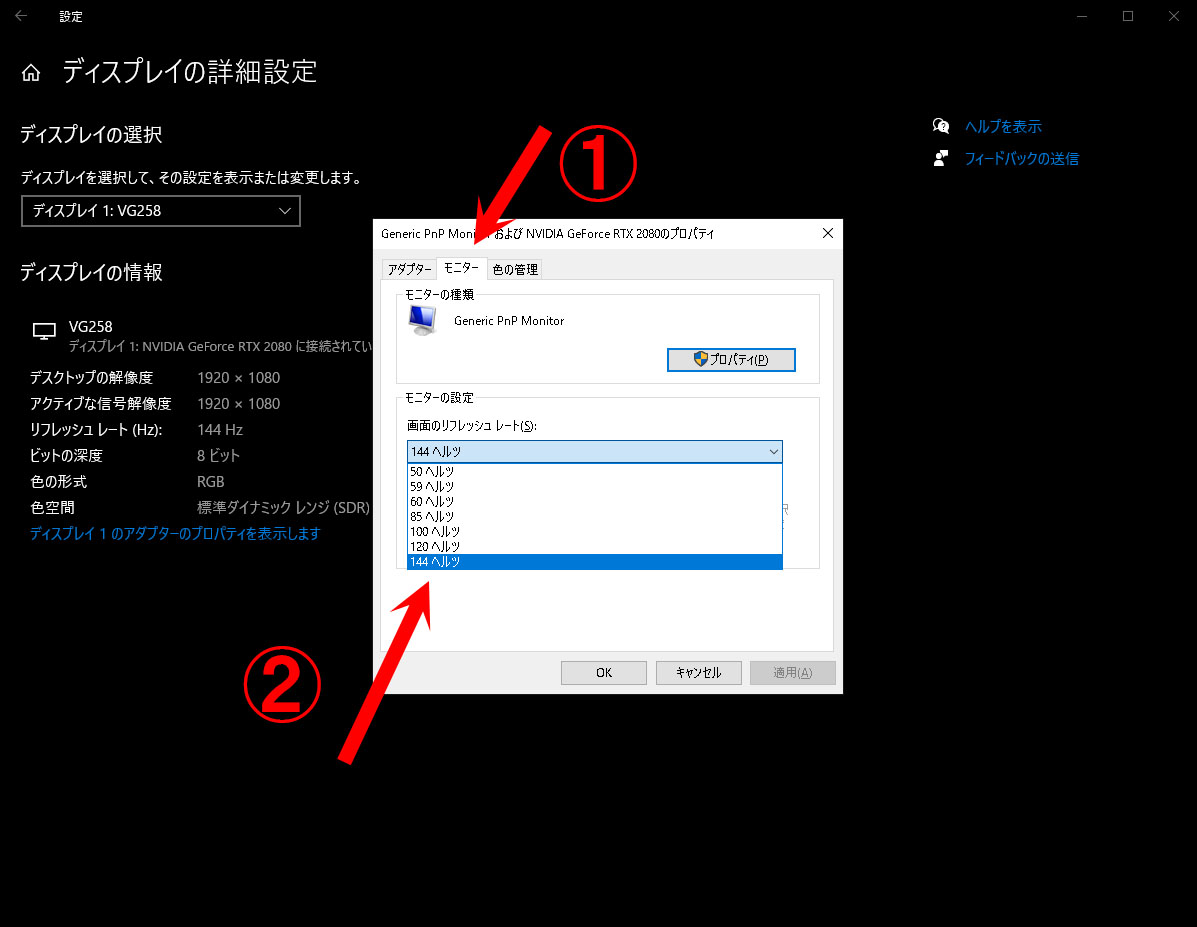
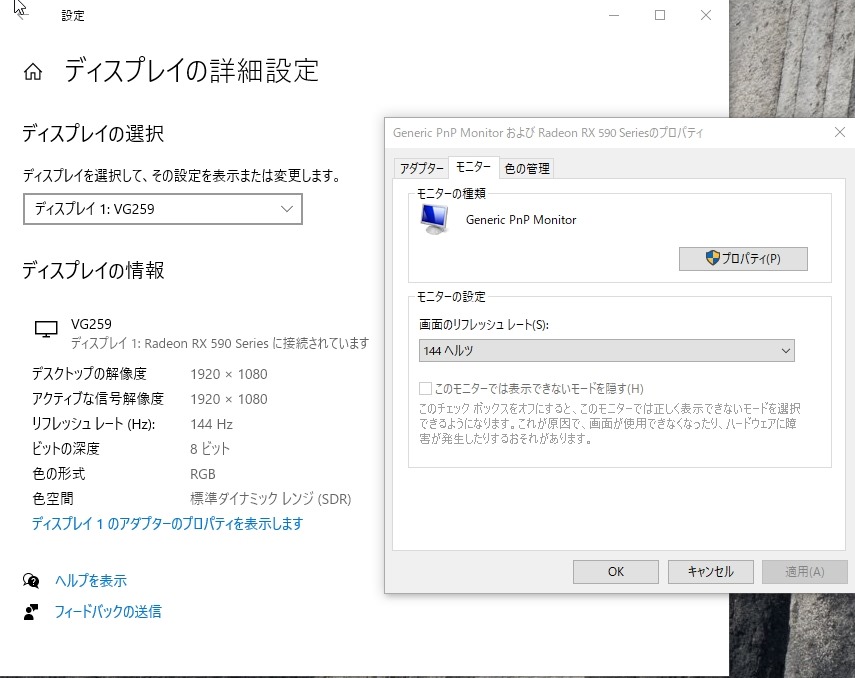
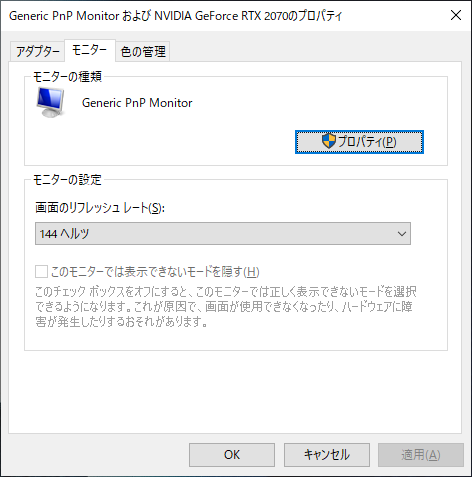
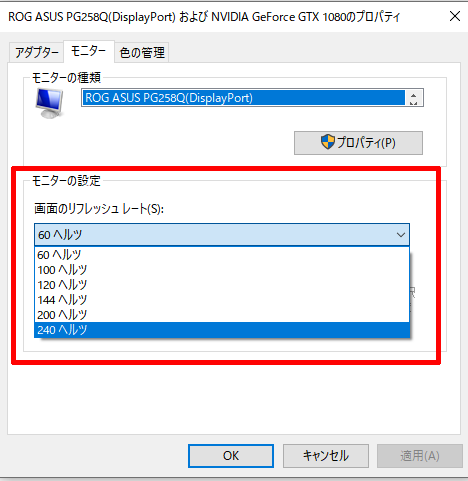
しかし最近は1Hz、144Hzのモニタ も 中部 「モニターの設定 」 の 「画面のリフレッシュレート」 に 現在の動作周波数が表示されています。 モニタによっては周波数を任意に変更することができますが、 下げるメリットはありませんね。 以上、モニタのリフレッシュレートの確認方VG278Q|モニタ|ASUS 日本 ASUS VG278Q ゲーミングモニター – 27インチ, 1ms応答速度,144Hz リフレッシュレート, GSYNC対応, AdaptiveSync対応 リフレッシュレート144Hzの高速駆動とAdaptiveSync (FreeSync™) 機能を搭載し、カクつきやチラつきのないスムーズなゲーム画面を
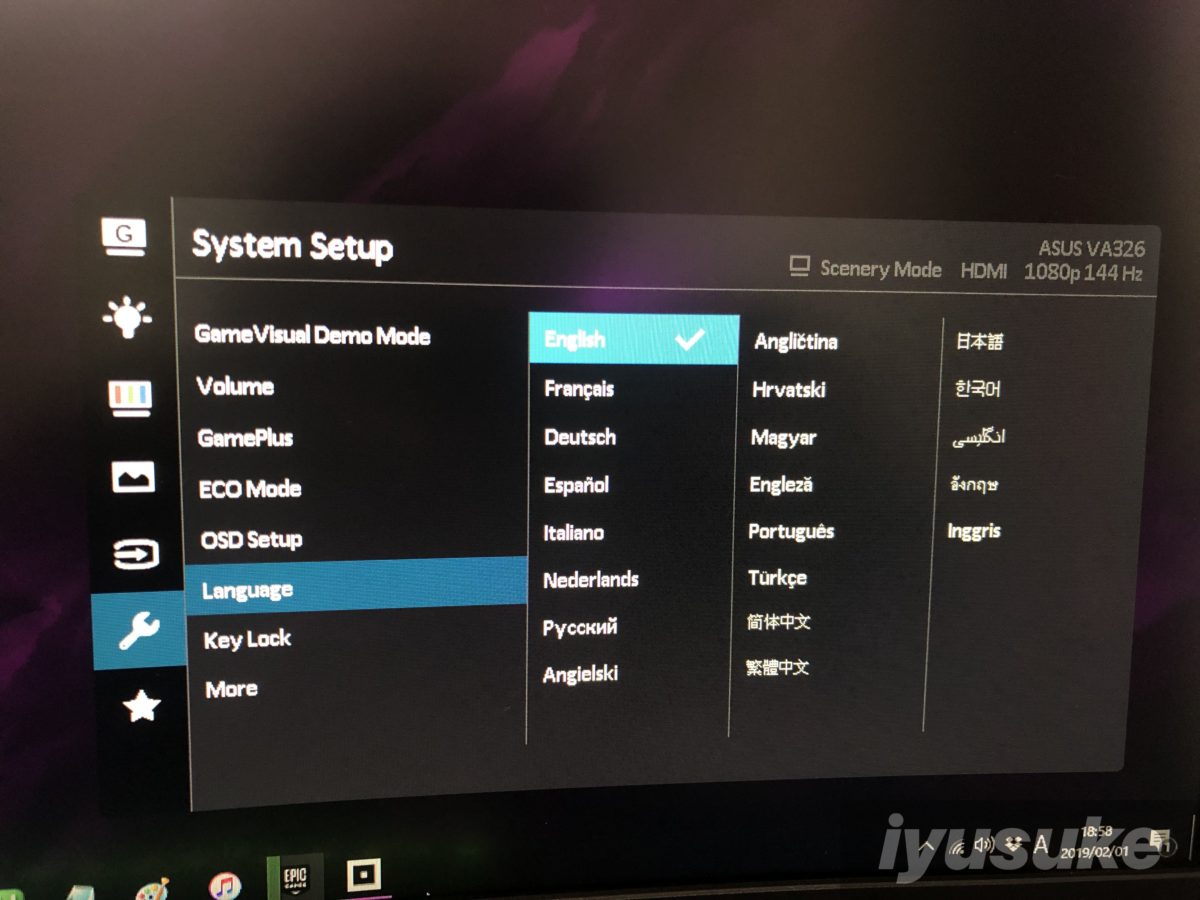
モニター 144hz 設定
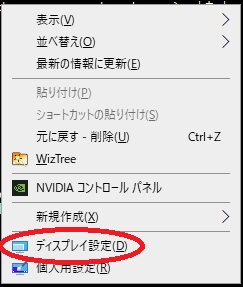
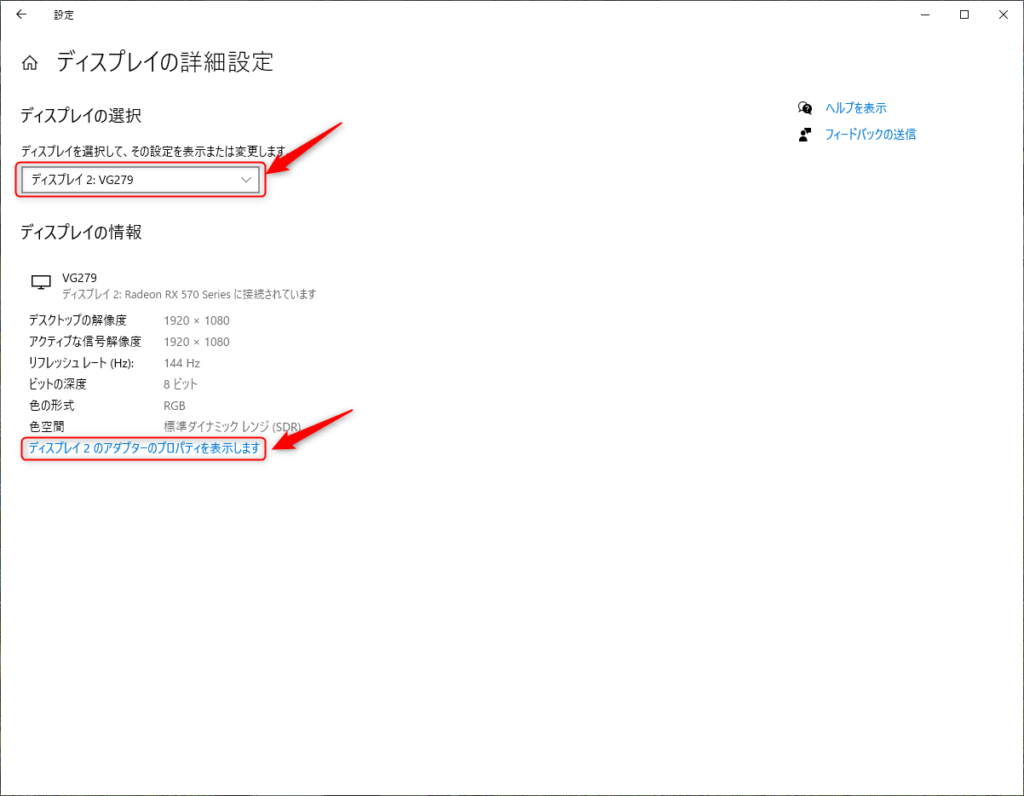
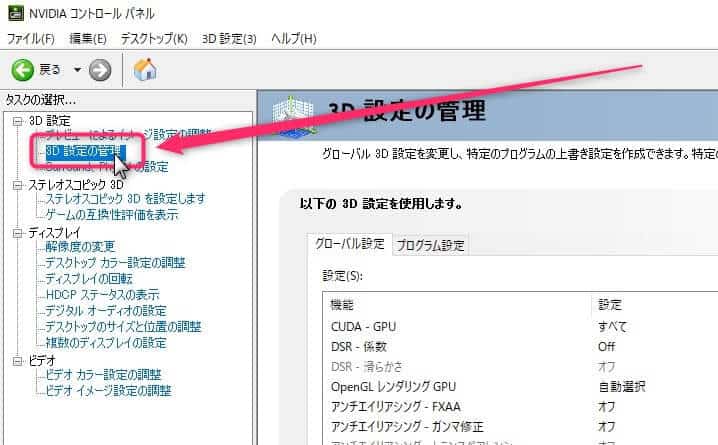
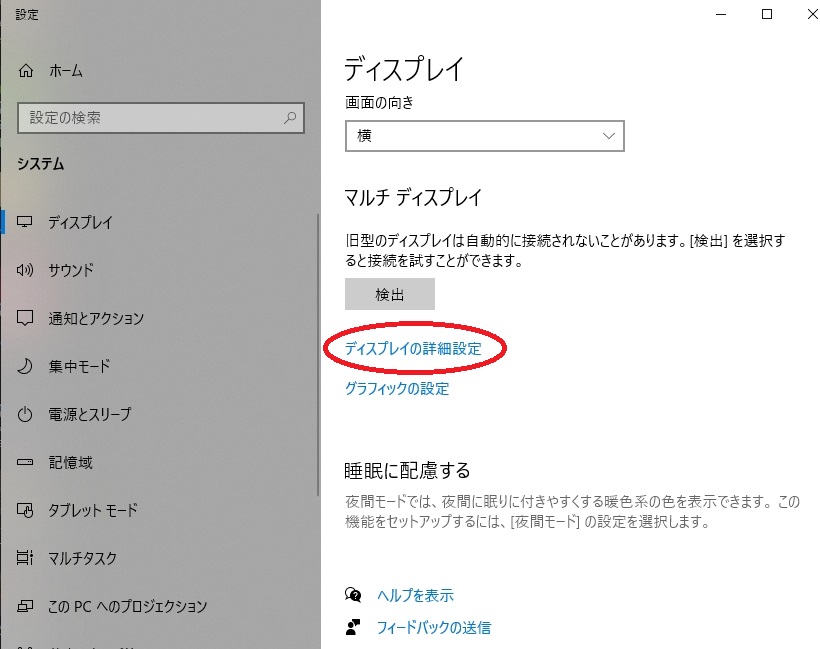
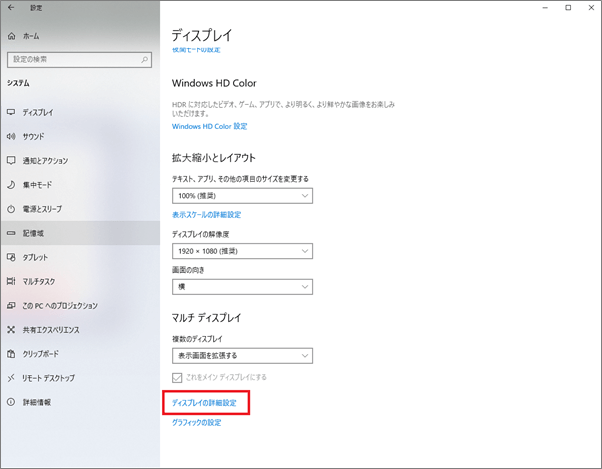
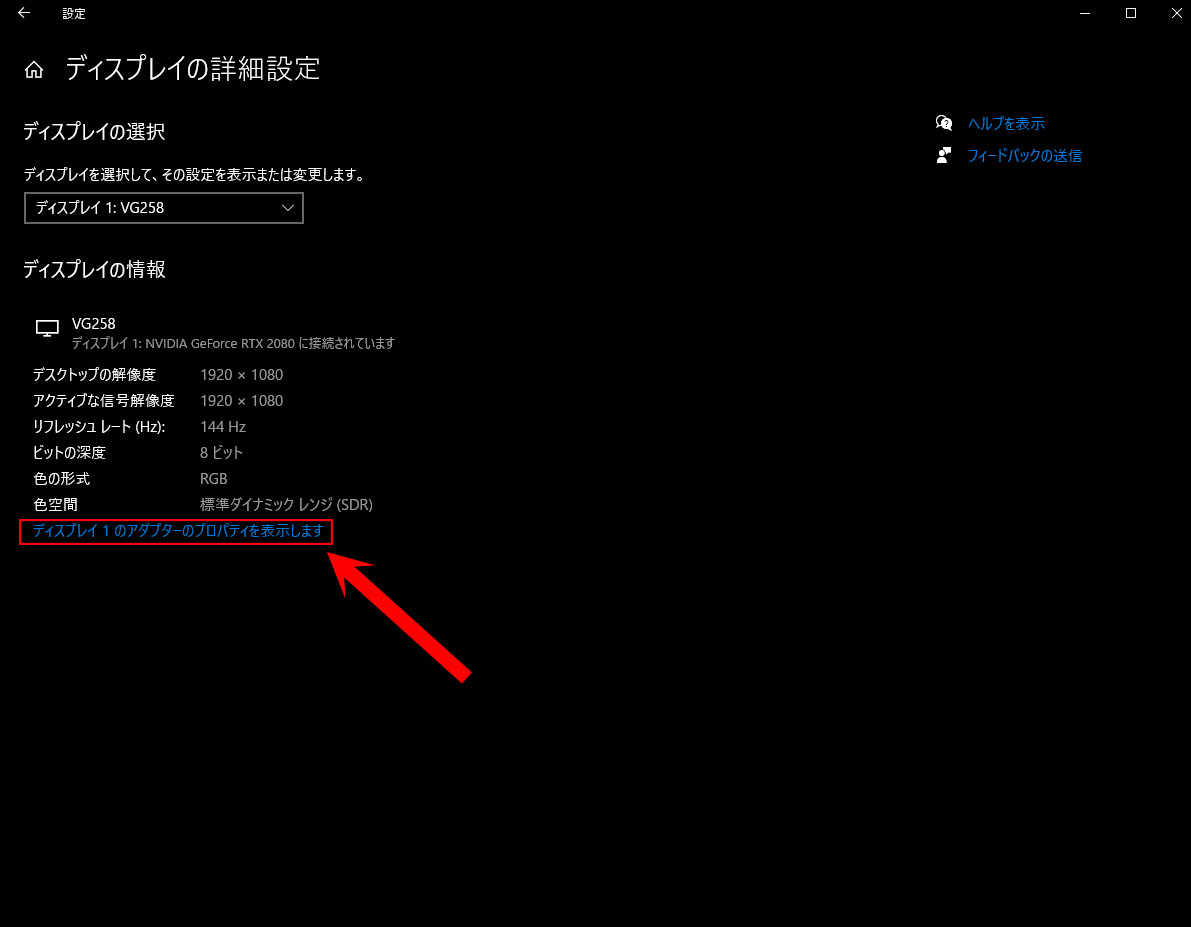
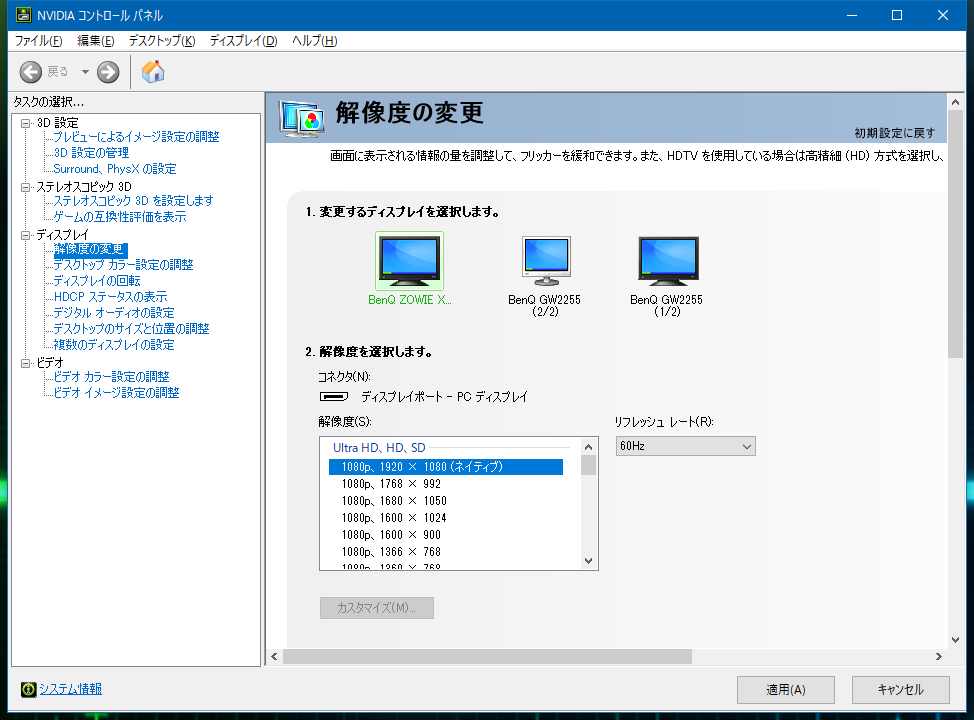
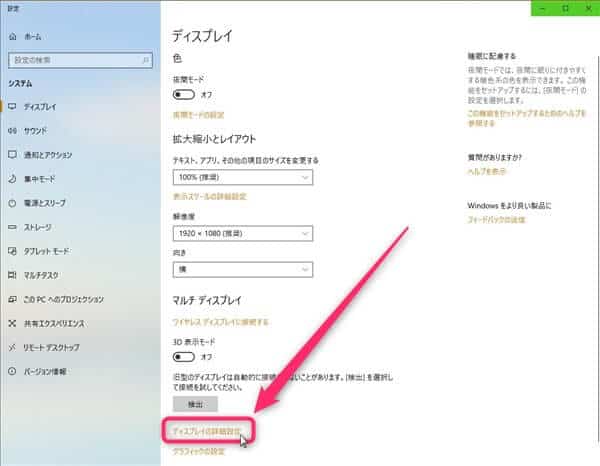
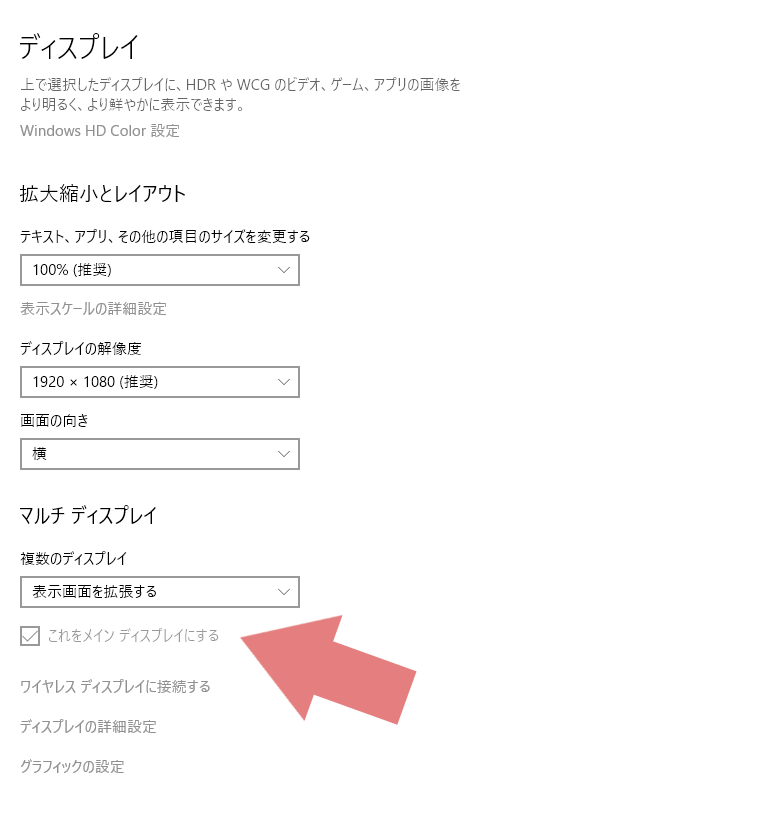
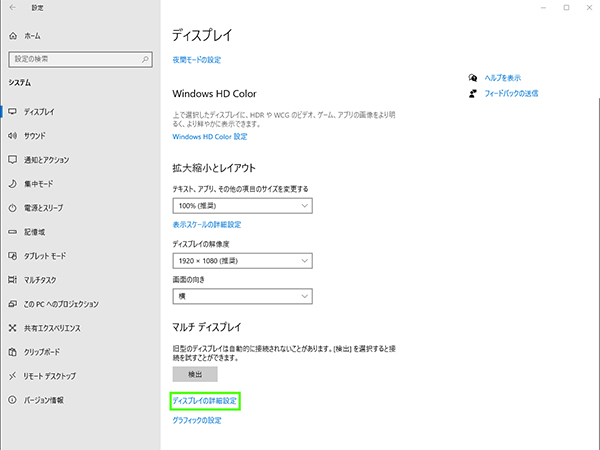
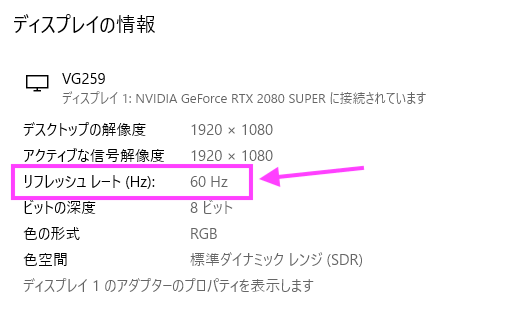
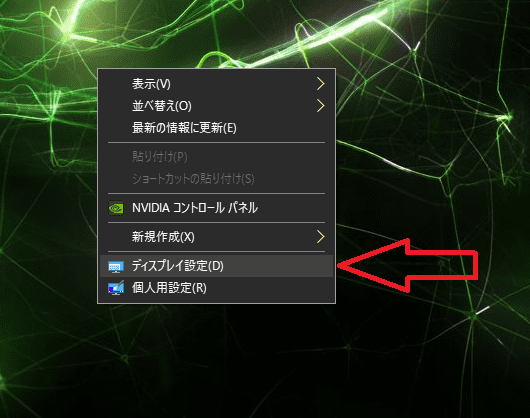
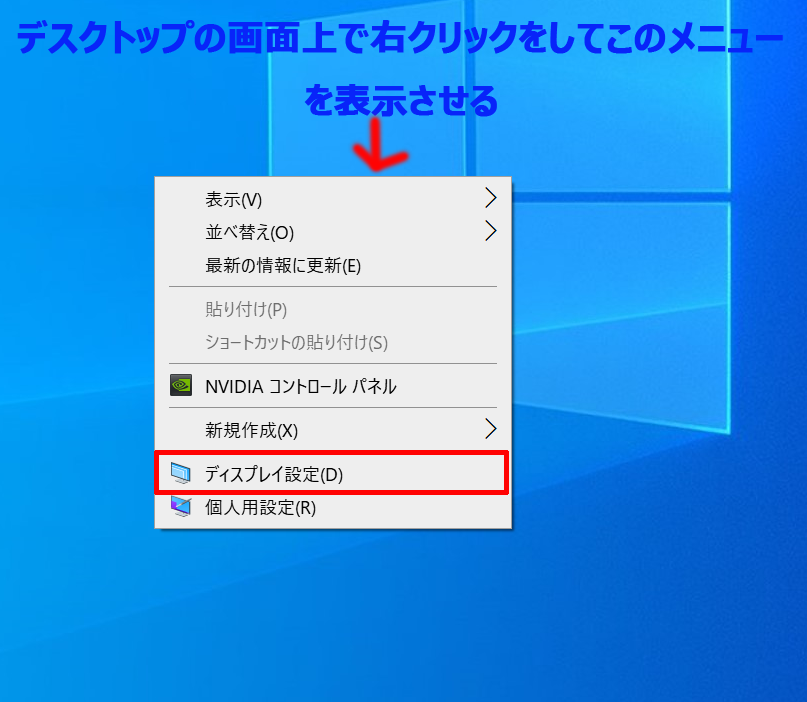
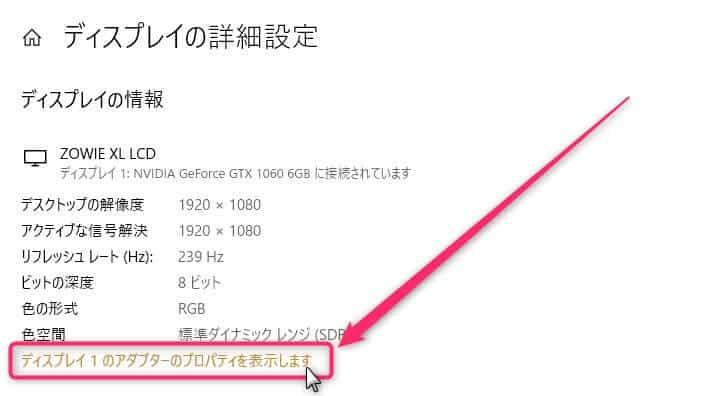
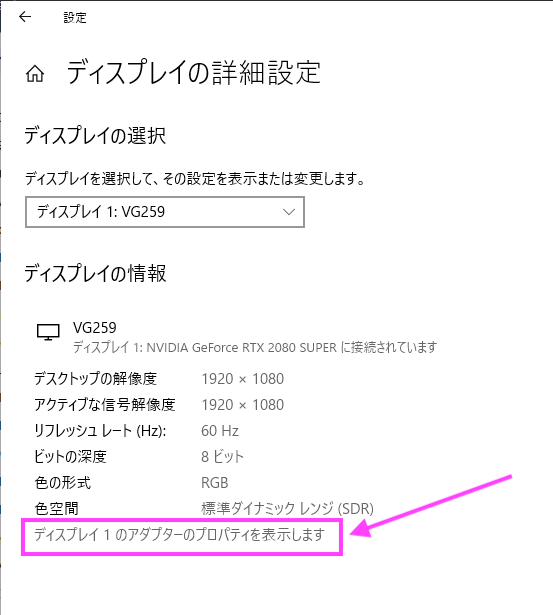
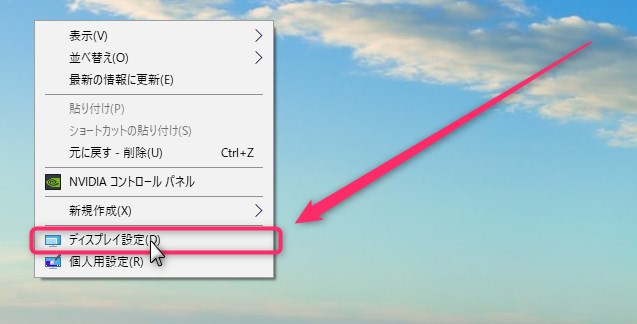
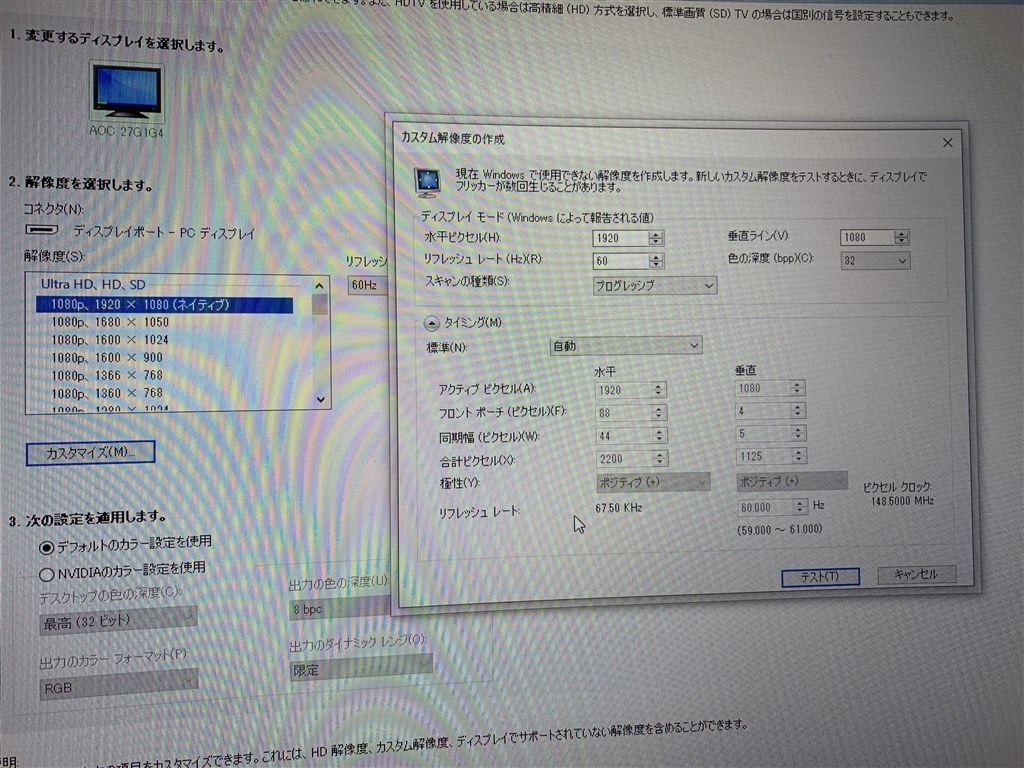
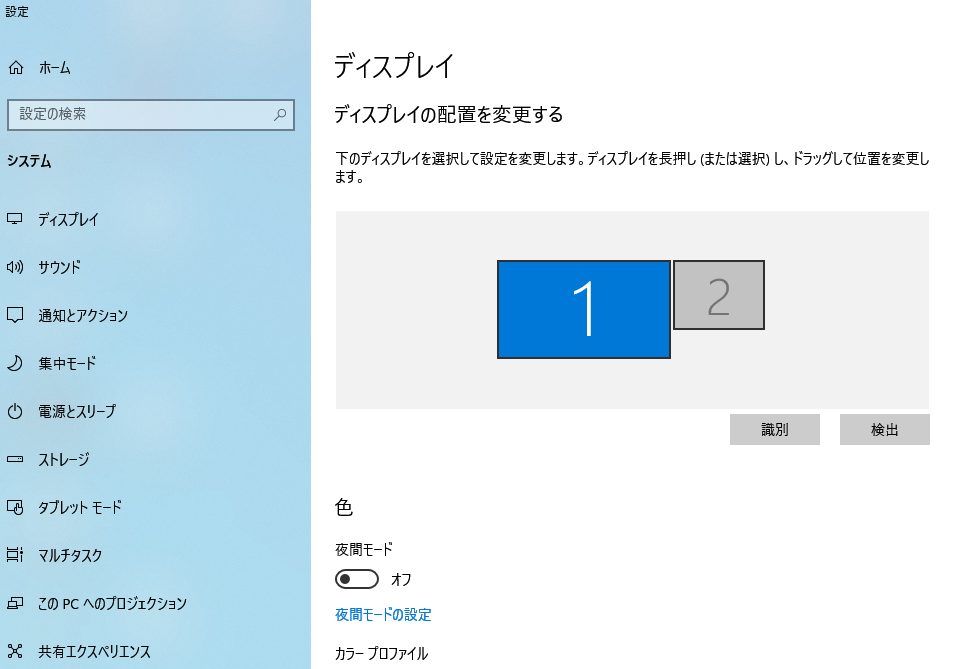
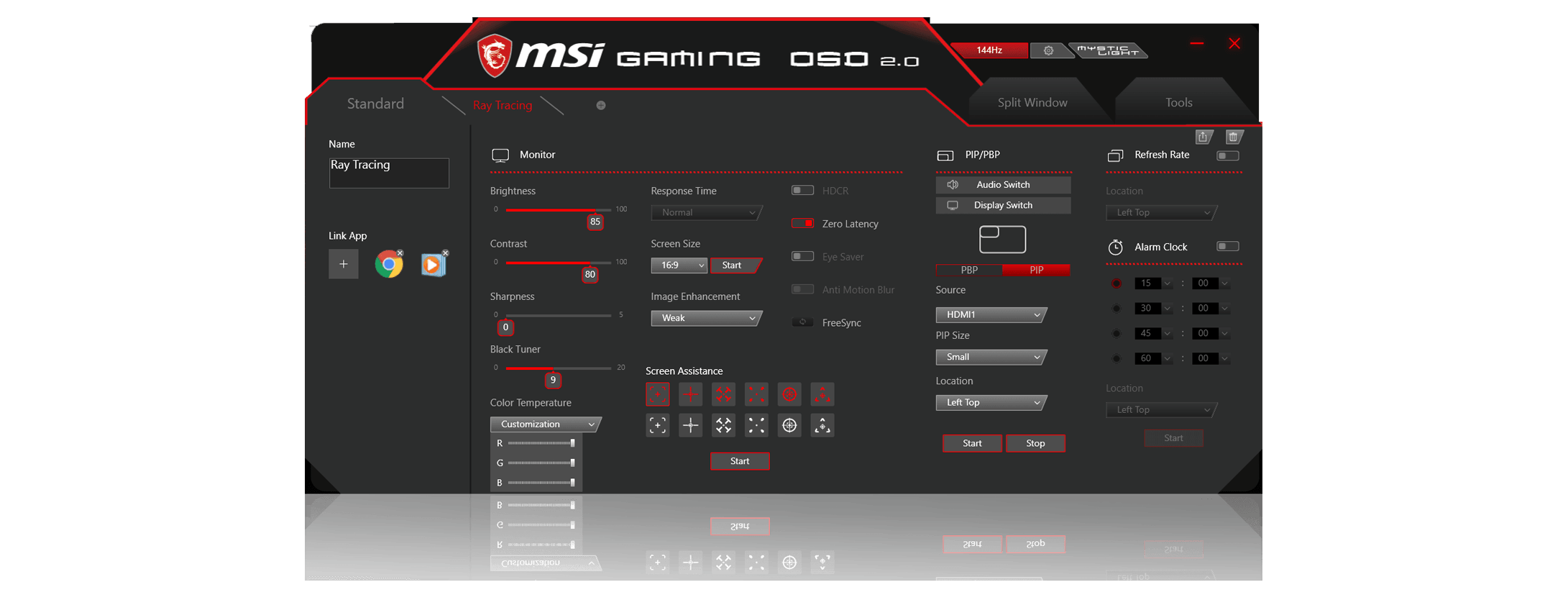
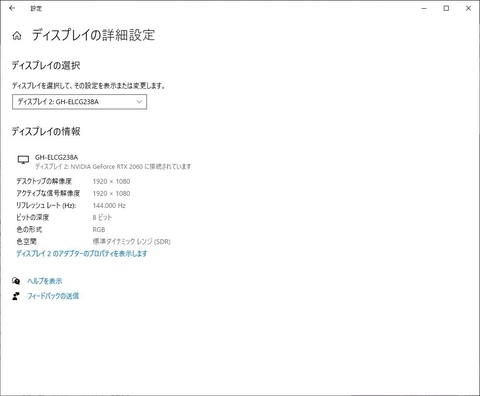
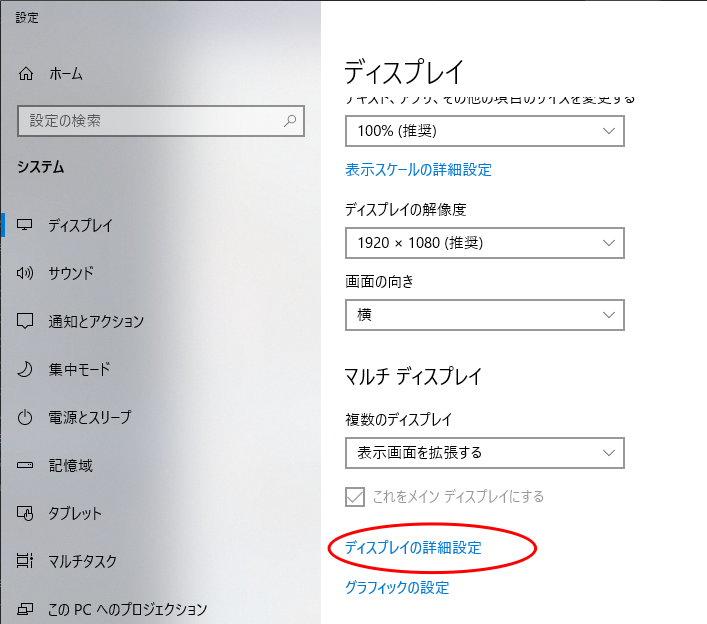
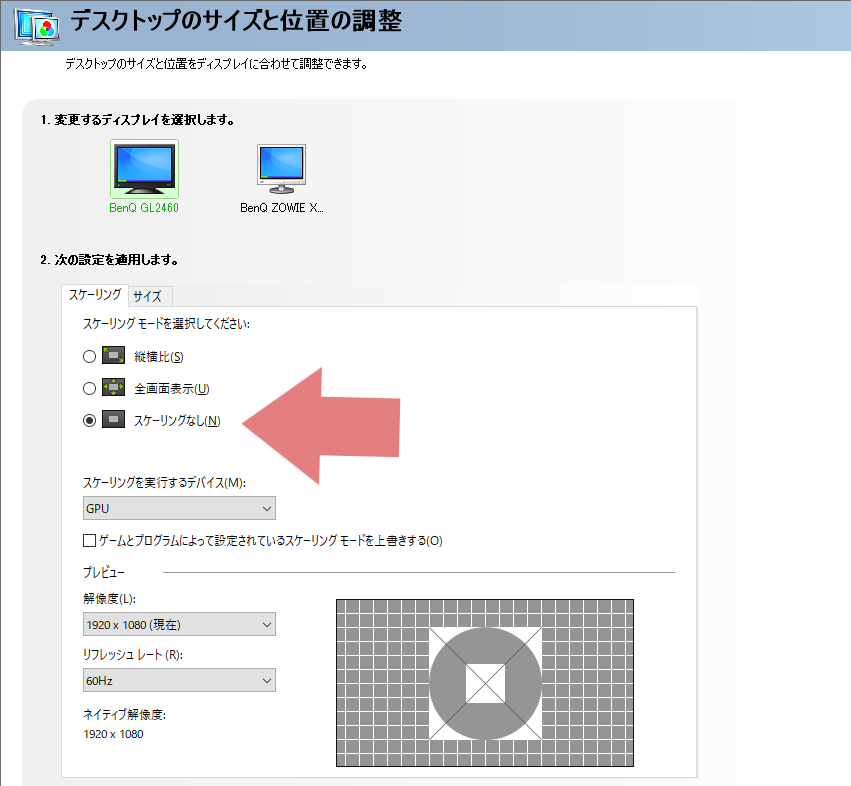
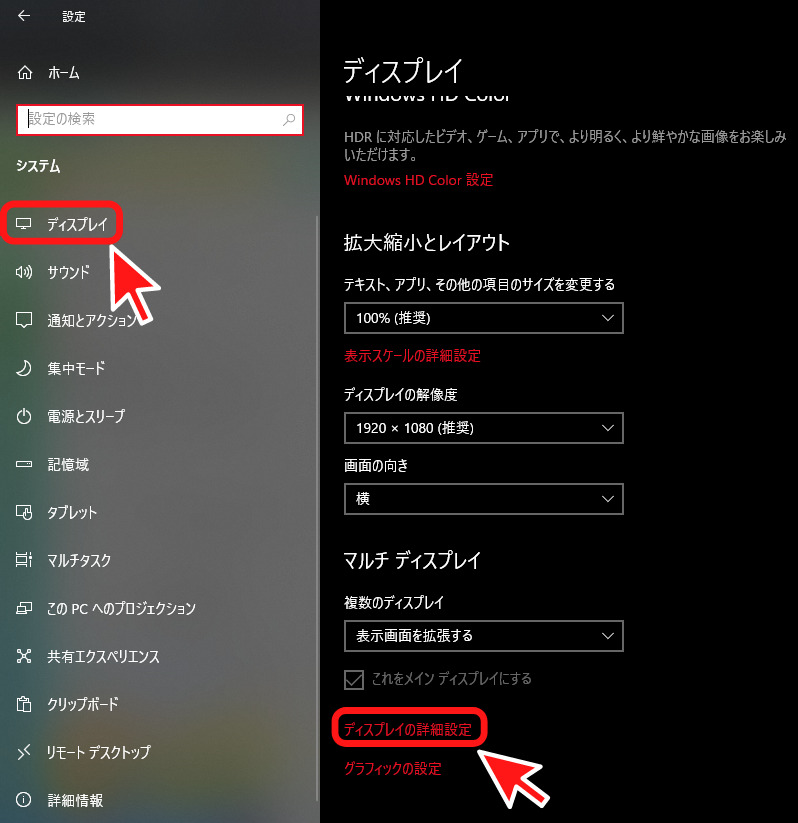
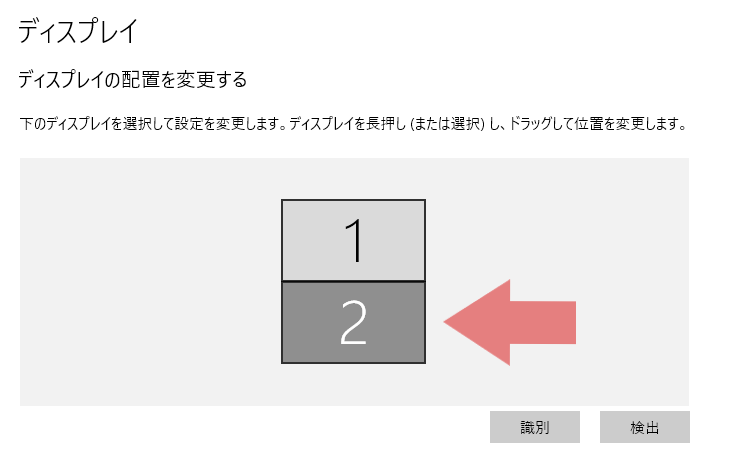
モニター 144hz 設定-「ディスプレイの詳細設定」が表示されます。 「更新間隔」欄の「リフレッシュレート」ボックスを確認します。 ※ 外部ディスプレイを接続している場合は、「ディスプレイの選択」欄のボックスから、任意のディスプレイを選択してください。 リフレッシュレートを変更する場合は、ボッ� デュアルディスプレイだとモニタのドライバや144Hz設定が面倒 まずはDisplayPortケーブルを利用してPCとモニタを接続。こうしないと144Hz出力できないですからね。 モニタ用のドライバ(こちらの公式商品ページから)をダウンロードして144Hz設定へ。 ※ドライバのx64は64bit用。x86は32bit用。 どう

ゲーマー必見 144hzモニターの設定方法を簡単に説明 144hzが出てこない人解決します Youtube
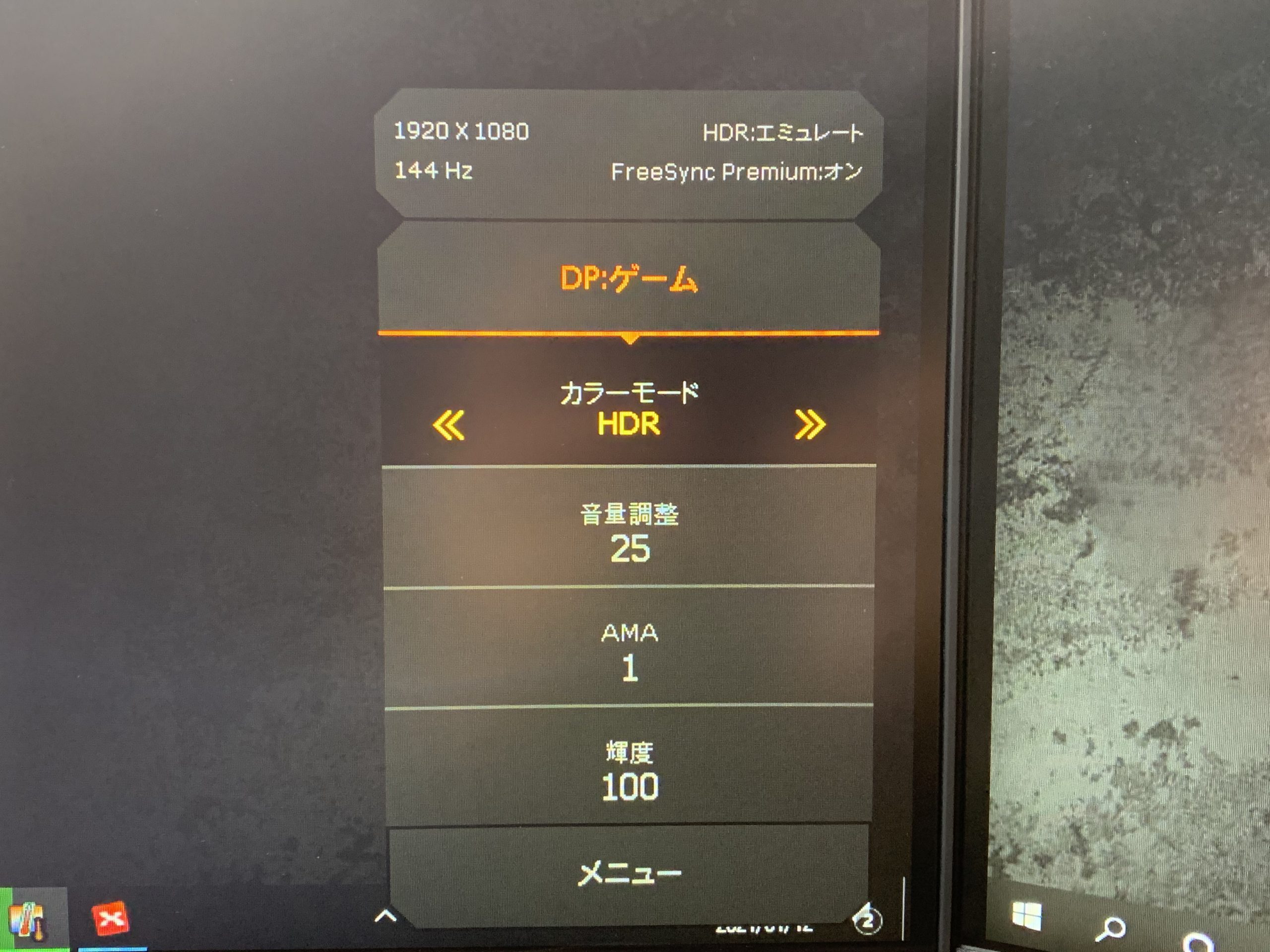
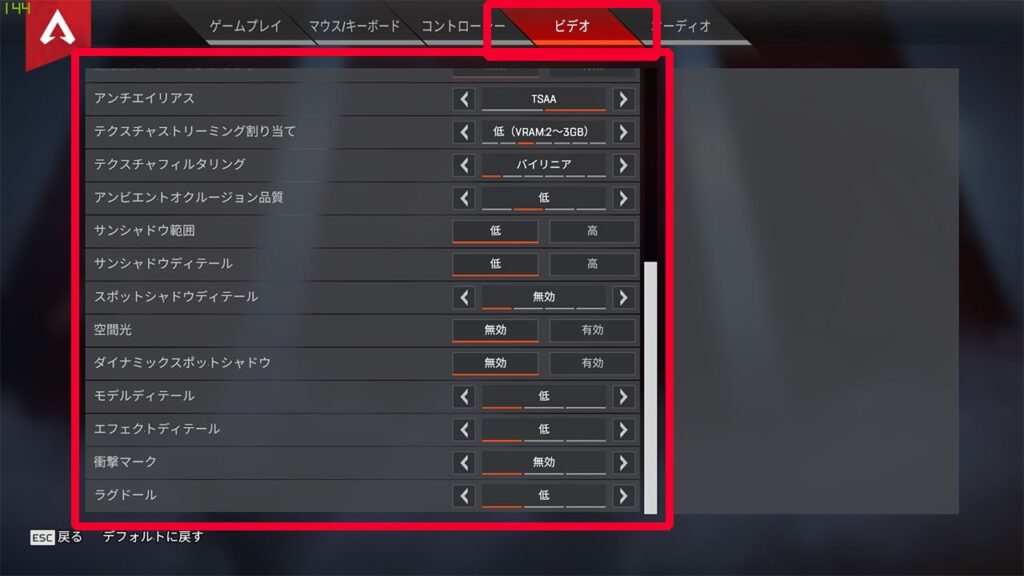
せっかく144Hz対応のゲーミングモニターでゲームをしているのに 「144fpsも出ない」 、 「144fpsが安定しない」 なんて経験はありませんか? この記事ではゲームごとに画質設定を下げて軽くするのではなく、見落としがちなパソコン側の設定で すべてのゲームのフレームレートを上げ 5760FPSで144Hzのモニタを撮影しているので、モニタの1フレームが更新されるまでを撮影した動画は40フレームに分割されます。 一般的なMBR機能では通常表示前後にバックライトを消灯した黒表示を挟むのですが、「Acer Predator XB2K」のMBR 「ASUS TUF Gaming VG28UQL1A」のオーバードライブ設定は60Hzから144Hzまで"Level 0"が最適な設定です。 Level 1にすると144Hzでは多少オーバーシュートが強まるものの過渡応答が高速になるので違和感がなければ選んでもいいという感じですが、60~1Hzでオーバーシュートが強く出るので、総合的に見て
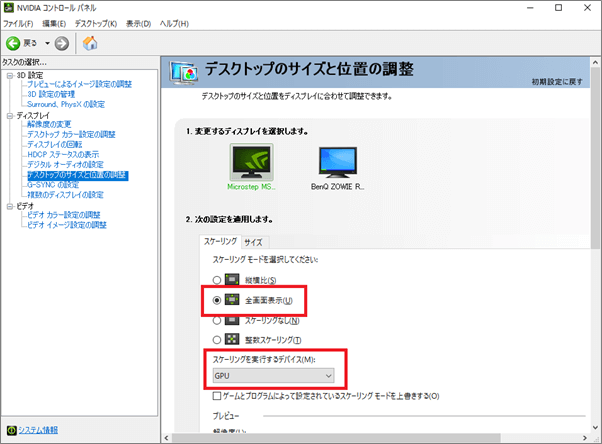
対応しているのは現状PCだけ。 PS4を144Hzのモニタで使っても、60Hzとして動作する。 通常の液晶は60Hzまで。 これは液晶の画面を1秒で60回書き換えが出来るということ。 それに対して、PCあるいはゲーム機のハード側の性能でfps表示がある。 fpsは1秒間に表示できるコマ数。 普通の動画は30コマ/fps モニターの解像度設定で設定できるんじゃねーの? 21 フルHDで144Hz出るモニタ買ってDisplayPortで繋げれば貧弱なグラボでもなけりゃ問題ない 1 5 返信 名無しさん より 年7月24日 25 ゲームしない俺にそのモニタくれ。 返信 コメントを残す コメントをキャンセル 名前 コメント Next 忘れがちな接続後の設定方法 モニターをPCにつないだら144Hzの力を発揮するかというとそうではありません。 実は 接続後に144Hzの力を発揮できるように設定する必要があります。 設定方法は簡単なので下記をご覧下さい。
モニター 144hz 設定のギャラリー
各画像をクリックすると、ダウンロードまたは拡大表示できます
 |  |  |
 |  |  |
 |  |  |
「モニター 144hz 設定」の画像ギャラリー、詳細は各画像をクリックしてください。
 |  |  |
 |  |  |
 |  |  |
「モニター 144hz 設定」の画像ギャラリー、詳細は各画像をクリックしてください。
 |  |  |
 |  |  |
 |  | |
「モニター 144hz 設定」の画像ギャラリー、詳細は各画像をクリックしてください。
 |  |  |
 |  |  |
 |  |  |
「モニター 144hz 設定」の画像ギャラリー、詳細は各画像をクリックしてください。
 |  |  |
 | | |
 |  | |
「モニター 144hz 設定」の画像ギャラリー、詳細は各画像をクリックしてください。
 |  |  |
 |  |  |
 |  | |
「モニター 144hz 設定」の画像ギャラリー、詳細は各画像をクリックしてください。
 |  |  |
 |  |  |
 |  |  |
「モニター 144hz 設定」の画像ギャラリー、詳細は各画像をクリックしてください。
 |  |  |
 |  |  |
 |  |  |
「モニター 144hz 設定」の画像ギャラリー、詳細は各画像をクリックしてください。
 |  |  |
|  |  |
 |  | |
「モニター 144hz 設定」の画像ギャラリー、詳細は各画像をクリックしてください。
 |  |  |
 |  |  |
 |  |  |
「モニター 144hz 設定」の画像ギャラリー、詳細は各画像をクリックしてください。
 |  |  |
 |  |  |
 |  |  |
「モニター 144hz 設定」の画像ギャラリー、詳細は各画像をクリックしてください。
 |  |  |
 |  |
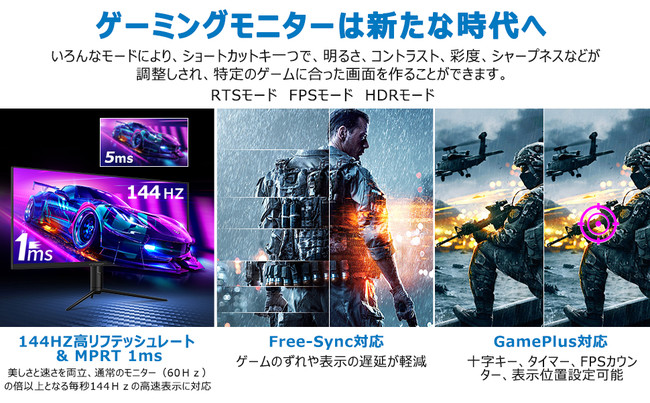
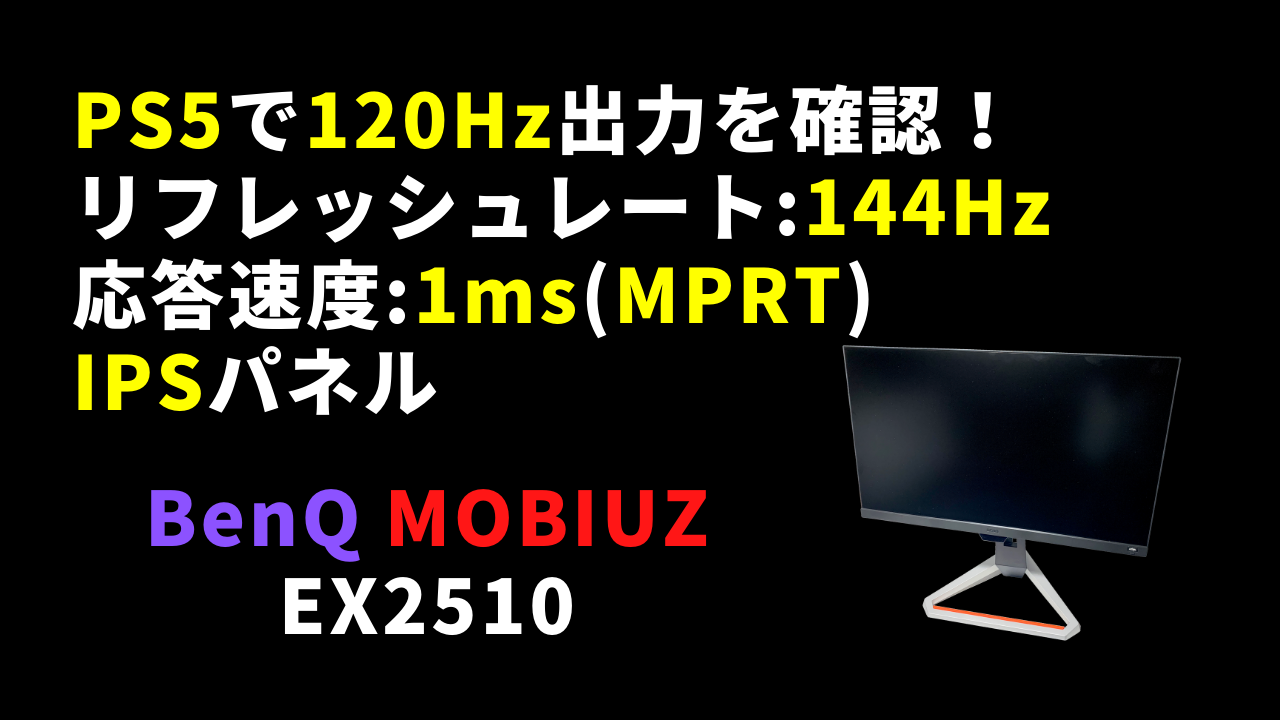
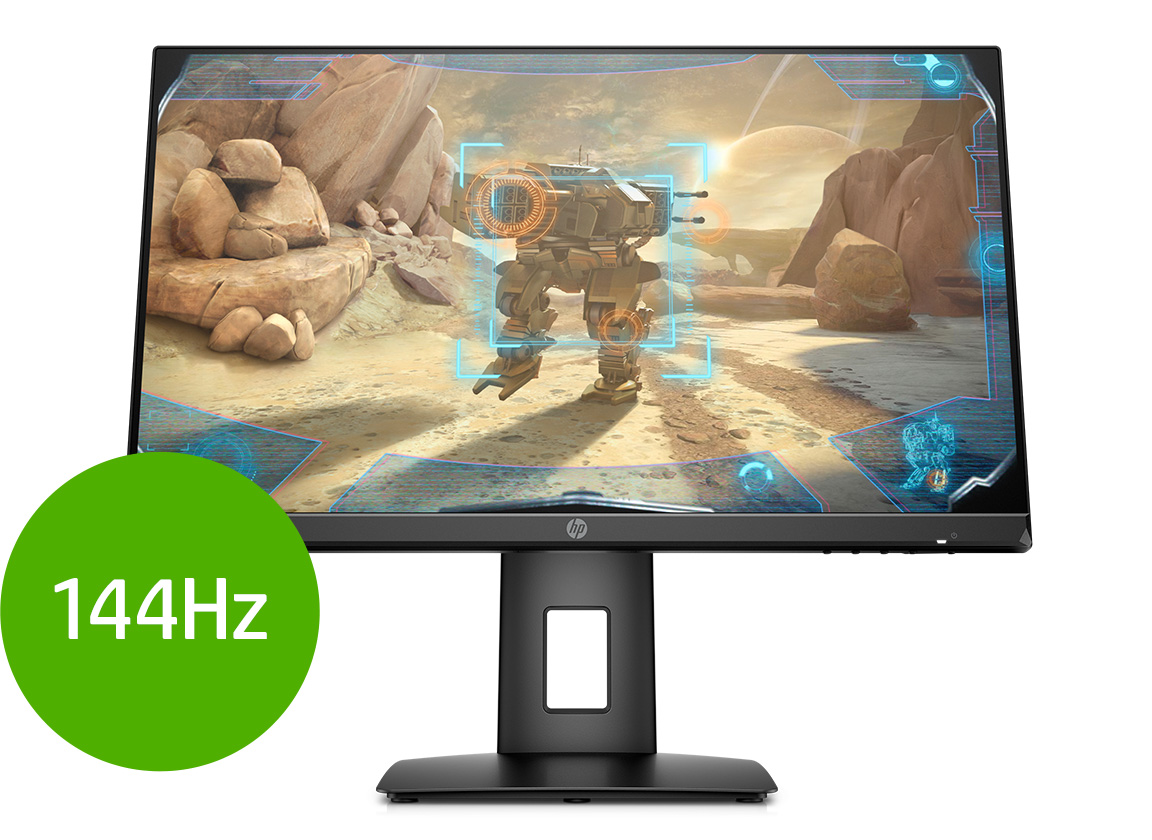
144Hz、165Hz、240Hzで 高速に映像を表示 スピード感が求められる ゲームで実力を発揮 1秒間に最大1回・240回映像を書き換えるので、一般的な60Hzのディスプレイの2倍・4倍も高速に映像を表示させることになり、TVや60Hzディスプレイでは体験できない、なめらかで美しい映像を表示可能でMobiuzシリーズ 245インチipsパネル hdr対応144hz ゲーミングモニター ex2510
Incoming Term: モニター 144hz 設定,


0 件のコメント:
コメントを投稿